

![QIMSI/QIMSI Gold [Sinclair QL]](https://www.jungsi.de/blog/wp-content/uploads/Qimsi-Gold-Oberseite.jpg)
Das QIMSI ist ein neues Interface für den Sinclair QL, das im Herbst 2023 praktisch aus dem Nichts aufgetaucht ist. Für die Entwicklung war wieder mal Peter Graf (Q60, Q68 usw.) verantwortlich, die Produktion der Boards hat Stephan Preuss übernommen. QIMSI steht übrigens für QL Intelligent Mouse and Storage Interface.
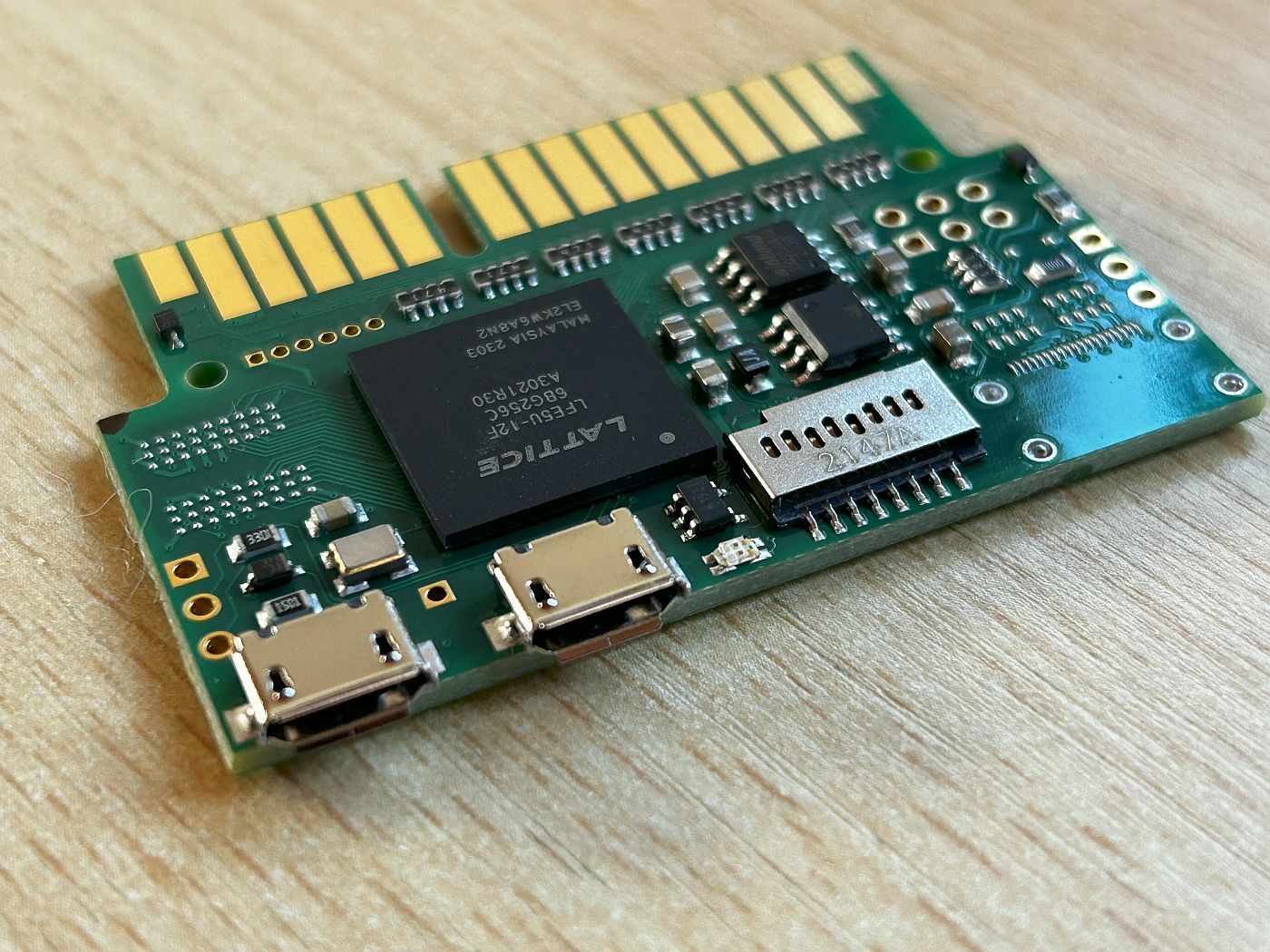
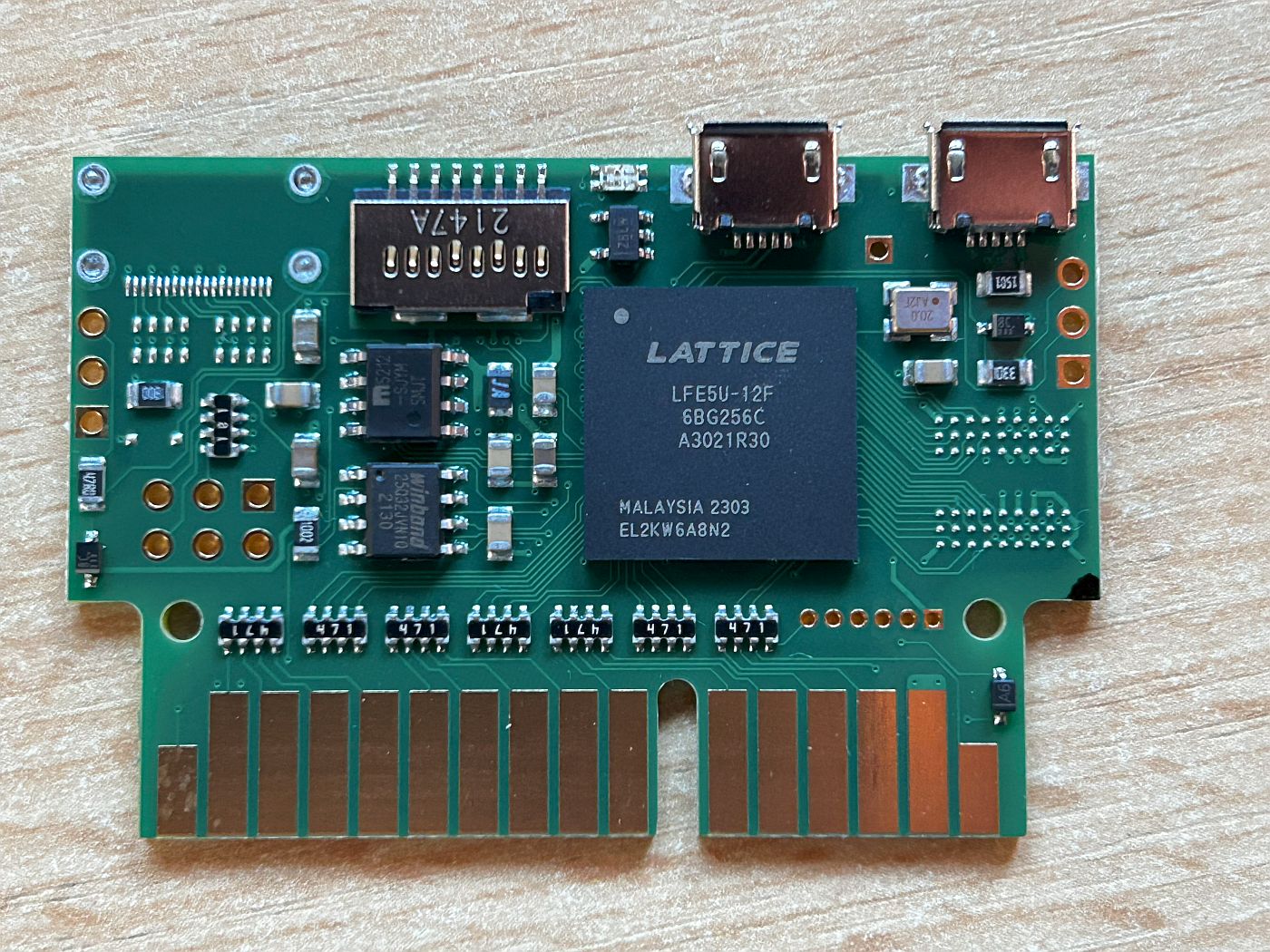
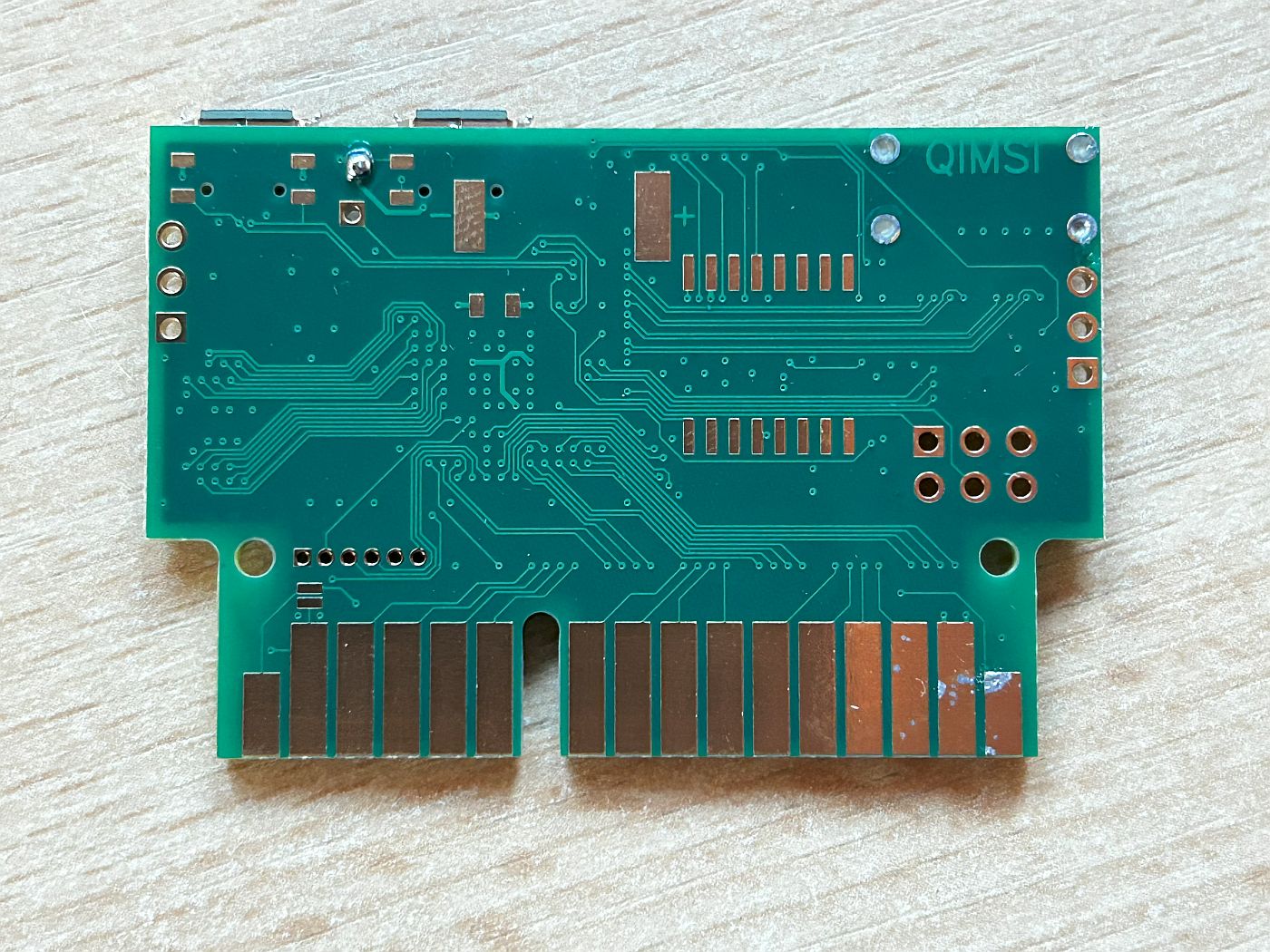
Das Interface ist wirklich winzig: 53 × 35 mm, kaum größer als die Platine eines originalen Toolkit-II-ROMs. Trotzdem bringt es einen microSD-Slot, Anschlüsse für Maus und Tastatur, Sound und einen eigenen Prozessor mit. Und das alles, ohne dass ihr den QL aufschrauben müsst.
Was steckt im QIMSI?
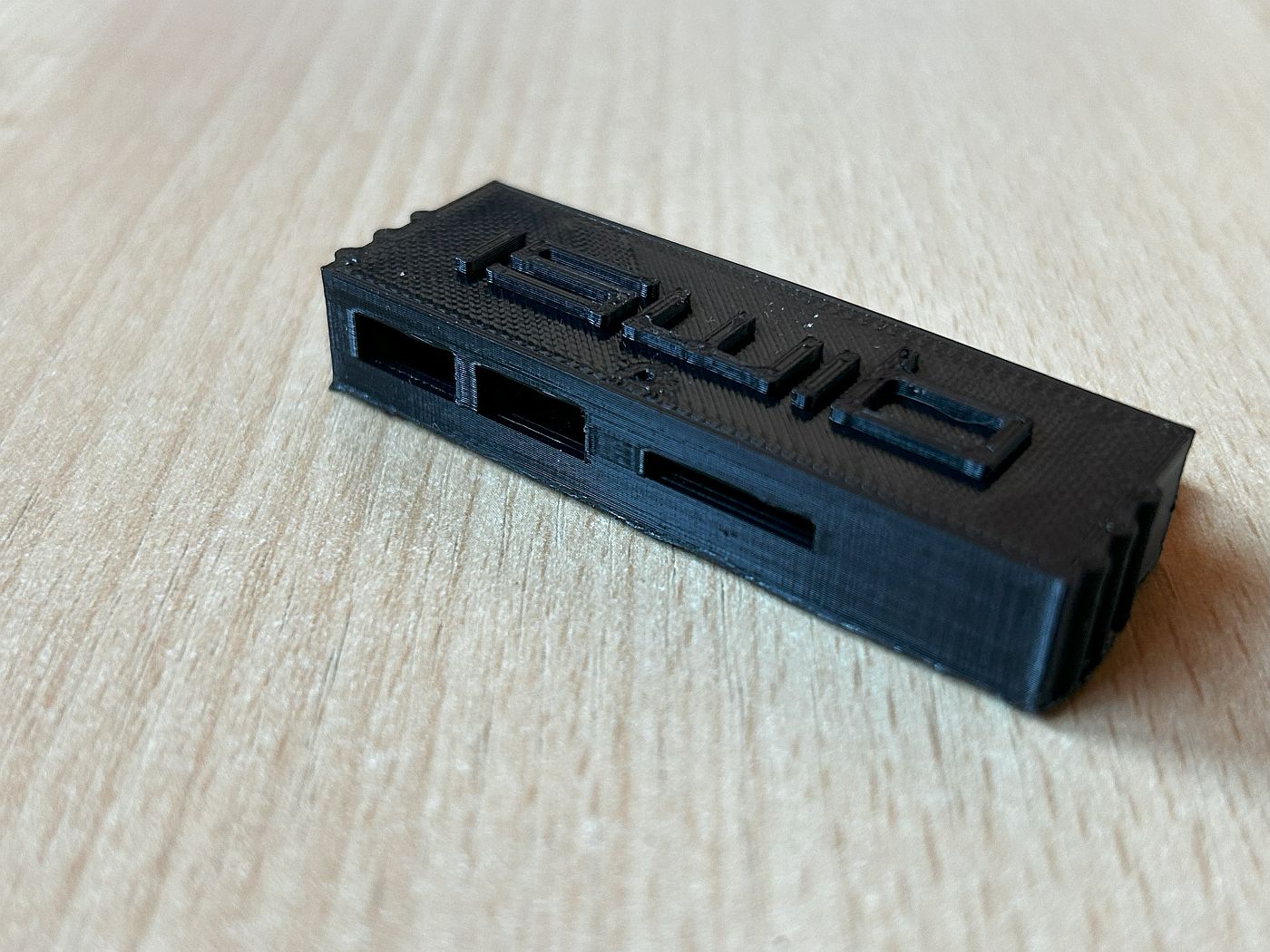
Angeschlossen wird das QIMSI am ROM-Port des QL. Modifikationen sind dafür keine nötig. Wer einen 3D-Drucker hat, findet außerdem Druckdateien für ein Gehäuse, damit die kleine Platine besser geschützt ist.
microSD als Festplatte
Das microSD-Interface arbeitet für den QL wie eine Festplatte und wird z. B. mit WIN1_ angesprochen. Funktional ist es kompatibel zum QL-SD-Interface. Der Treiber dafür liegt in einem 16 KB großen ROM auf dem QIMSI.
Maus und Tastatur
Die beiden Buchsen sehen aus wie Micro-USB, sprechen aber das PS/2-Protokoll. Eine ist für die Maus, die andere für die Tastatur. Ihr braucht also Geräte, die PS/2 beherrschen – eine reine USB-Maus funktioniert nicht.
- Maus: kompatibel zum Pointer Environment, inklusive mittlerer Maustaste (ALT + ‚.‘) und Scrollrad.
- Keyboard: Der Treiber läuft unter Minerva oder unter SMSQ/E ab Version 3.39 (dort mit Gold Card oder Super Gold Card). Mit den originalen Sinclair-ROMs funktioniert er nicht.
Sound, CPU und serieller Port
Für gesampelten Sound gibt es ebenfalls ein Interface. Das erfordert allerdings eine kleine Modifikation am QL.
Richtig spannend ist der Prozessor auf dem Board: ein zum Motorola 68000 code-kompatibler Kern, ähnlich dem im Q68, der mit 40 MHz läuft – der „Mini Q68“. Er hat eigenes internes und externes ROM (32 KB / 12 KB), das dem QL selbst nicht zur Verfügung steht. Mini Q68 und QL sind über einen schnellen, bidirektionalen Datenlink verbunden. Den Strom bezieht das Interface direkt vom QL.
Außerdem gibt es einen seriellen Port. Ursprünglich war der für den QL nicht direkt nutzbar. Inzwischen gibt es aber einen eigenen Treiber, mit dem der QL einen zusätzlichen Port SER4 mit bis zu 230400 Baud bekommt:
LRESPR win1_ser4_binAuf einen Blick
| Größe | 53 × 35 mm |
| Connection | ROM-Port des QL, keine Modifikation nötig |
| RAM | microSD (Container-Datei, als WIN1_ ansprechbar) |
| Maus / Tastatur | 2 × Micro-USB-Buchse mit PS/2-Protokoll |
| processor | „Mini Q68“, 68000-kompatibel, 40 MHz |
| ROM für den QL | 16 KB (SD-Treiber), Bereich $C000–$FFFF |
| Sound | gesampelter Sound (kleine Modifikation am QL nötig) |
| Seriell | bis 230400 Baud über SER4-Treiber |
| Power Supply | über den QL |
Inbetriebnahme
Steckt ihr das QIMSI an den ROM-Port, meldet es sich auf dem Bootbildschirm. Ist eine Karte eingelegt, wird auch die Initialisierung der SD-Karte angezeigt. Wichtig: Jede andere Hardware, die den ROM-Bereich $C000 bis $FFFF belegt, muss deaktiviert werden.
Speicher und mein Setup
Ohne Speichererweiterung macht das QIMSI wenig Spaß – 128 KB sind einfach zu knapp. Ich nutze mein vorhandenes Tetroid-Interface, bei dem ich die CF-Karten-Funktion deaktiviert habe. Damit stehen 896 KB zur Verfügung, dazu kommen das Disketteninterface, das vDrive-QL und ein ROM-Switcher.
Auf der SD-Karte liegt eine Container-Datei namens QLWA.WIN, die als Festplatte WIN1_ zur Verfügung steht. Bei meiner Lieferung war bereits eine vorbereitete Karte dabei, die ich als Basis für meine Experimente genommen habe.
Natürlich könnt ihr die Karte auch mit einem ganz schlanken System betreiben, das nur das Nötigste mitbringt. Das war aber nicht mein Ziel – ich wollte möglichst viel herausholen. Daraus wurde ein Sonntag, der sich bis in den Abend zog.
Ein QL mit Maus und Fenstern
Was braucht ein QL, damit er mit grafischer Oberfläche und Maussteuerung startet? Drei Bausteine.
Toolkit II
Toolkit II erweitert das Betriebssystem des QL. Ursprünglich stammt es von Tony Tebby, später wurde es von Marcel Kilgus überarbeitet. Damit lässt sich fast das gesamte Betriebssystem per BASIC bedienen.
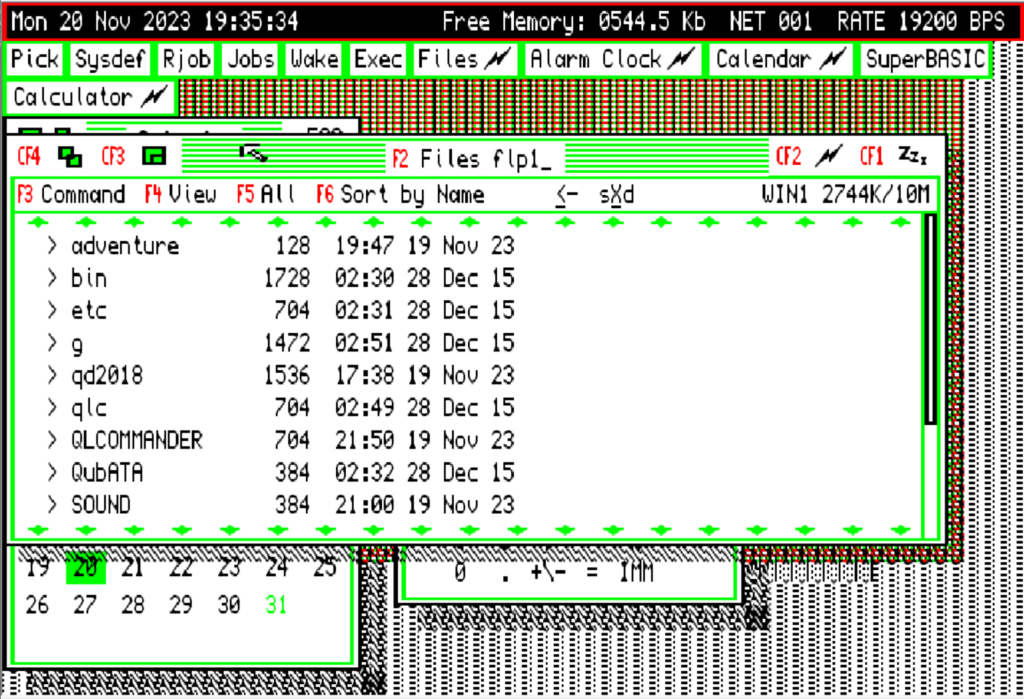
Pointer Environment
Das Pointer Environment (PE) bringt einen Mauszeiger auf den Bildschirm, der per Maus oder Pfeiltasten gesteuert wird und mit dem ihr Einträge aus Listen und Menüs auswählt. Es besteht aus drei Teilen:
- PTR_GEN – das Zeiger-Interface. Liefert einen erweiterten Konsolentreiber und den Mauszeiger und kümmert sich unter anderem um das Sichern und Wiederherstellen von Fensterinhalten.
- WMAN – der Window Manager. Er sorgt für Farbschemata und das einheitliche Aussehen von Fenstern und Menüs.
- HOT_REXT – das Hotkey System II. Damit lösen Tastenkombinationen mit ALT eine Aktion aus, etwa das Laden eines Programms – egal, was gerade läuft.
Wer es ganz genau nimmt: PTR_GEN und WMAN bilden das eigentliche Pointer Environment, HOT_REXT gehört zum sogenannten Extended Environment. Das sorgt in der QL-Welt regelmäßig für Namensverwirrung. 😉
Geladen werden die drei nach Toolkit II in der Boot-Datei. Die einfache Variante sieht ungefähr so aus:
100 TK2_EXT
110 LRESPR win1_PTR_GEN : REMark Maus und Fenster
120 LRESPR win1_WMAN : REMark Farbe und Aussehen von Fenstern und Menues
130 LRESPR win1_HOT_REXT : REMark Tastenkombinationen
140 LRESPR win1_mouse_bin : REMark Maustreiber
150 LRESPR win1_QIMSIKBD_bin : REMark Tastaturtreiber
Ist der Tastaturtreiber geladen, steuert ihr die PS/2-Tastatur mit diesen Befehlen:
KBD_PS2           : REMark PS/2-Tastatur aktivieren
KBD_TABLE_PS2 49  : REMark deutsches Layout (44 = UK, 1 = US)
KBD_QL            : REMark zurueck zur QL-Tastatur
QPAC1 und QPAC2
Die QL Pointer Accessories sind eine Sammlung kleiner Programme und Menüs für das Pointer Environment. QPAC2 ist dabei kein Update von QPAC1, sondern ein zweites, eigenständiges Paket. Entwickelt wurde beides von QJump, betreut viele Jahre von Marcel Kilgus. Beide Pakete gibt es auch auf Deutsch.
- QPAC1: Uhr, Kalender, Taschenrechner, Schreibmaschine, Wecker und Systemmonitor
- QPAC2: Menüs für Job-Kontrolle, Dateiverwaltung, Kanäle, Things, Knopfleisten und vieles mehr
Grob gegliedert sieht meine Boot-Datei so aus: Zuerst wird Toolkit II aktiviert, dann folgen die drei Komponenten des PE, weitere nützliche Software und der Maustreiber. Zum Schluss werden die Programme, Hotkeys und Buttons für QPAC1 und QPAC2 eingerichtet.
QLCommander – endlich Dateien bequem verwalten
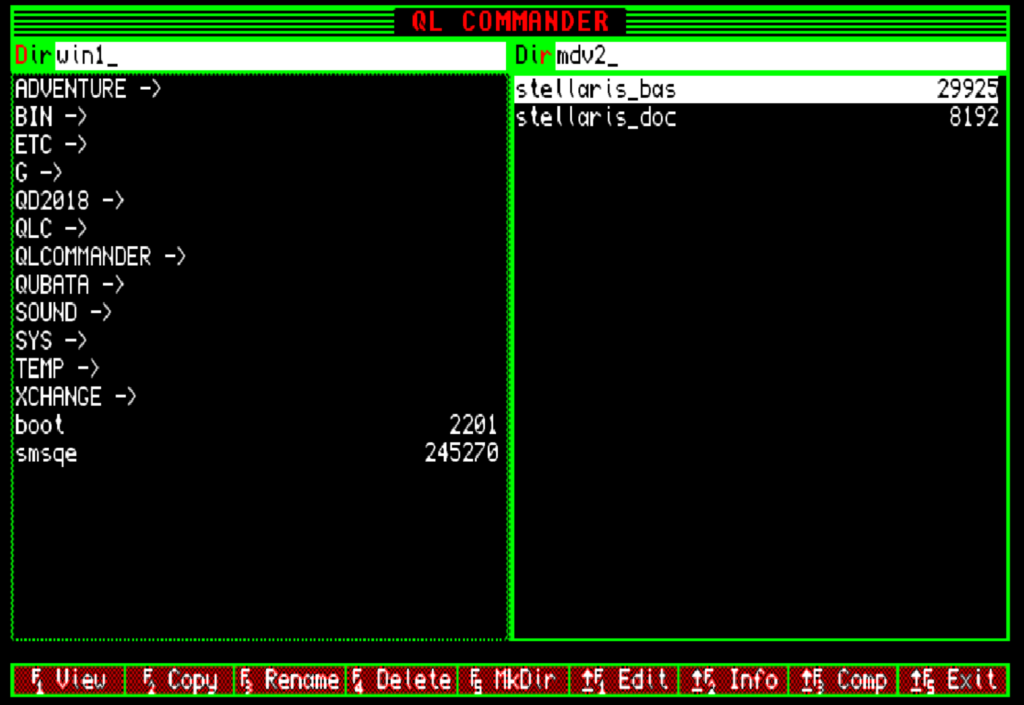
Den QLCommander in Version 2.0 wollte ich schon lange testen. Wie der Name verrät, ist das ein Dateimanager im Stil des guten alten Norton Commander: zwei Spalten mit Laufwerken nebeneinander. Damit könnt ihr endlich auf einfache Weise Dateien kopieren, löschen, ansehen, bearbeiten und starten. Ein großer Vorteil: Beim Kopieren werden Unterverzeichnisse mitgenommen, und auch Verzeichnisse lassen sich samt Inhalt löschen.
Aber auch hier gab es ein paar Hürden, bevor das Programm stabil lief. Das braucht ihr:
- Installation im Verzeichnis
QLCOMMANDER– nicht in QLC, QLCOM oder Ähnlichem - das Pointer Environment
- QPTR – das Programmierpaket von Tony Tebby für das Pointer Environment
qlc_code– ein Teil des QLCommander- Turbo Toolkit – zum BASIC-Compiler Turbo für den QL
- QD_2018 – Editor von Jochen Merz, leicht überarbeitet von Marcel Kilgus
- XCHANGE – integrierte Zusammenstellung von Quill, Abacus, Archive and Easel
Gestartet wird er so:
EX win1_QLCOMMANDER_qlc_obj;"win1_QLCOMMANDER_"QIMSI Gold
Die Entwicklung blieb nicht stehen. Mit der QIMSI Gold haben Peter Graf and Stephan Preuss eine deutlich aufgebohrte Version nachgelegt: mehr Geschwindigkeit, mehr Speicher, hochauflösende Grafik mit großer Farbpalette und ein Anschluss für moderne Bildschirme.
Der entscheidende Unterschied liegt aber im Prinzip. Beim QIMSI bleibt der QL der eigentliche Rechner, das Interface ist Peripherie. Bei der QIMSI Gold dreht sich das um: SMSQ/E läuft auf dem Interface, und der QL liefert im Wesentlichen nur noch die Tastatur. Seine 68008-CPU wird zum Coprozessor. Die Leistung liegt über der einer alten Gold Card oder Super Gold Card – ein 68060 ist es aber nicht.
Das hat Folgen für mein bisheriges Setup: Im Gold-Modus braucht ihr nur den nackten QL und das Interface mit SD-Karte. Andere Erweiterungen lassen sich dann aber auch nicht mehr nutzen – weder QL-SD noch Tetroid-Interface oder vDrive, nicht einmal die internen Microdrives.
| QIMSI | QIMSI Gold | |
|---|---|---|
| Rolle | Erweiterung für den QL | eigentlicher Rechner, QL liefert die Tastatur |
| Operating System | das des QL (z. B. Minerva) | SMSQ/E von der SD-Karte |
| Bildausgabe | RGB-Ausgang des QL | HDMI direkt am Interface |
| Speichererweiterung | empfohlen | nicht nötig |
| Andere Erweiterungen | nutzbar | nicht nutzbar |
Die SD-Karte einrichten
Alles, was ihr braucht, steckt im QIMSI-Gold-Paket auf der Seite von Dilwyn Jones (Link unten), inklusive Anleitung. Formatiert die microSD-Karte mit FAT32 und kopiert die Dateien in genau dieser Reihenfolge darauf:
Q68_SMSQ.WIN– das Betriebssystem SMSQ/EQL_ROM.SYS– das Tastatur-ROM des QL. Nehmtqlrom_de.binfür eine deutsche oderqlrom_uk.binfür eine englische QL-Tastatur und benennt die Datei inQL_ROM.SYSum.QLWA.WIN– der Container mit euren QL-Dateien. Der mitgelieferte enthält schon die grundlegenden Programme. Macht euch davon unbedingt eine Sicherungskopie.- optional
QLWA2.WIN– ein weiterer Container, z. B. für Spiele oder eigene Projekte
SMSQ/E konfiguriert ihr mit LRUN win8_boot – dort stellt ihr Tastaturlayout, Sprache und Co. ein.
Häufige Fragen zur QIMSI Gold
Wie stelle ich die Sprache der PS/2-Tastatur ein?
Nach dem Start von SMSQ/E aktiviert ihr die PS/2-Tastatur mit KBD_PS2. Das Layout setzt ihr mit KBD_TABLE_PS2 x, wobei x die Landesvorwahl ist (44 = UK, 49 = Deutschland).
Wo finde ich die Konfiguration von SMSQ/E?
Das Konfigurationsprogramm „menuconfig“ liegt in den meisten Fällen auf win8_. LRUN win8_boot startet es.
Wie kommt das Bild auf den Monitor?
Im QIMSI-Modus wie gewohnt über den RGB-Ausgang des QL, etwa per SCART-Kabel. Die QIMSI Gold gibt das Bild direkt über ihre Mini-HDMI-Buchse aus.
Wo gibt es ein Handbuch zu SMSQ/E?
In der eBook-Sammlung auf den QL-Seiten von Dilwyn Jones (siehe Links).
![QL-SD [Sinclair QL]](https://www.jungsi.de/blog/wp-content/uploads/2014/04/QL-SD-Laufwerk.jpg)
![QL Power Converter [Sinclair QL]](https://www.jungsi.de/blog/wp-content/uploads/QL-Power-Converter-schraeg-von-oben.jpg)
![mICE [Sinclair QL]](https://www.jungsi.de/blog/wp-content/uploads/2013/09/mICE-inkl-USB-Adapter.jpg)
Hallo jungsi, habe mit großer interesse deinen Bericht gelesen. Wo kann ich denn dieses Superteil kaufen. Ist dir ein Quelle bekannt,
MfG Michael
Hallo Michael,
falls Du das Qimsi Gold kaufen willst, musst Du Dich im QL Forum anmelden.
Danach kannst Du in dem Qimsi-Thread schreiben, dass Du ein Gerät möchtest.
Es meldet sich der Hersteller – der sitzt in Deutschland und es wird auch von dort versandt (kann manchmal etwas dauern – ist ja alles ein Hobby).
Viele Grüße
Jungsi
Hallo Jungsi, habe den Kontakt über das QL-Forum mit Stephan auf genommen. Ich bin auf der Liste. Vielen Dank für deine Info.
Gruß Michael
Hallo Michael, freut mich, dass es geklappt hat. Grüße Jungsi