

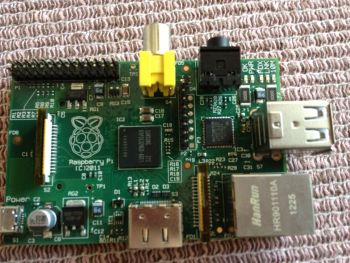
Heute gibt’s eine kleine Anleitung um den MPD (Music Player Daemon) auf dem Raspberry Pi zum Laufen zur bringen. Am einfachsten wieder mal über ein Terminalfenster die Software installieren:
sudo apt-get install mpd mpc
Evt. muss man noch die alsu_utils (amixer, etc…) nachinstallieren:
sudo apt-get install alsa-utils
Das Ausgabegerät kann auch festgelegt werden
sudo amixer cset numid=3 1
Wobei hier 1=Stereo Ausgang und 0=HDMI Ausgang Konfiguration des MPD
sudo nano /etc/mpd.conf
Die Konfigurationsdatei wird editiert und die Zeile
bind_to_address "localhost"
wird geändert zu
bind_to_address "127.0.0.1"
In der Datei soll man folgende Zeilen mit „#“ auskommentieren
#log_file
#state_file
so wird das loggen abgeschaltet, mit state_file spielt der mpd sofort nach dem Start dort weiter, wo er aufgehört hat, das wollte ich nicht. Danach stehen für MPD folgende Befehle zur Verfügung
sudo /etc/init.d/mpd stop
sudo /etc/init.d/mpd start
#oder
sudo /etc/init.d/mpd restart
Der Status von MPD lässt sich so prüfen
mpc
Radiosender zu MPD hinzufügen
sudo nano /var/lib/mpd/playlists/radiosender.m3u
Hier die Streamingadressen der Radiosender eintragen z.B.: http://www.energyradio.de/rock http://www.energyradio.de/berlin http://www.energyradio.de/hot Danach müssen für die Datei noch die Rechte angepasst werden
chmod 644 /var/lib/mpd/playlists/radiosender.m3u
Playlist laden
mpc load radiosender
Den ersten Sender starten
mpc play 1
Den zweiten Sender starten
mpc play 2
Wiedergabe beenden
mpc stop
Weiterspielen wo aufgehört wurde
mpc play
Da ich alle meine MP3-Dateien auf meinem NAS liegen habe, wollte ich nun auch eine Verbindung dahin!
Verzeichnis anlegen
mkdir /media/mp3
Prüfen ob es angelegt wurde
ls /media/
Das Verzeichnis für alles les- und schreibbar machen
chmod 777 /media/mp3
Prüfen ob die Datei mit den Logindaten vorhanden ist
cat /root/.smbusers
Sollte die Datei nicht vorhanden sein, dann wird die Datei erstellt
sudo nano /root/.smbusers
In diese Datei wird dann der Benutzername und das Kennwort in der folgender Form eingetragen
username=usernmame
password=123456
Benutzername und Kennwort natürlich anpassen (für das Verzeichnis auf dem NAS) 🙂
Testen ob das NAS gemountet wird (IP-Adress und Verzeichnis das NAS anpassen und Benutzername und Password eintragen, darauf achten dass die Zwischenräume vorhanden sind)
mount -t cifs //192.168.178.202/test /media/mp3 -o username=username,password=pw
Return drücken nicht vergessen. Normalerweise dürfte jetzt keine Fehlermeldung erscheinen, wenn die o.a. Punkte alle erledigt wurden und die Angaben so korrekt sind.
Testen ob es funktioniert hat mit
ls /media/mp3
Das müsste nun den Inhalt des Verzeichnisses auf dem NAS einzeigen
Unmounten (aushängen) mit
umount /media/mp3
Nun geht es noch darum das auch immer verfügbar zu machen – dazu muss die Datei /etc/fstab/ editiert werden
Vorsichtshalber sollte eine Sicherung der Datei gemacht werden
cp /etc/fstab /etc/fstab.original
Datei bearbeiten
suod nano /etc/fstab
Mountpoint einfügen (wie oben getestet)
//192.168.178.202/mp3 /media/mp3 cifs credentials=/root/.smbusers,dmask=777,fmask=777 0 0
Wie immer mit STR+O speichern und mit STRG+X beenden
Das Share über die fstab mounten
mount -a
Wenn es keine Fehlermeldung gibt, müsste ein ls /media/mp3 den Inhalt des NAS anzeigen!
Nicht vergessen! Damit MPD auch darauf zugreifen kann muss nochmal die mpd.conf angepasst werden
sudo nano /etc/mpd.conf
Die Zeile mit „music_directory“ muss entsprechend angepasst werden
music_directory "/media/mp3/"
Damit das dann endgültig Spass macht, sollte man noch eine entsprechende APP für das Tablet oder das Iphone verwenden.
Beim ersten erstellen der Datenbank sollte man etwas Geduld mitbringen – das kann etwas dauern – hängt natürlich davon ab, wie umfangreich die Musiksammlung ist.
Super Anleitung wenn man aufpasst.
Beim ersten Mount hast du aus versehen NAS anstatt mp3 geschrieben.
Vielen Dank dafür 🙂
Vielen Dank – ist schon einige Zeit her.
Danke auch für den Hinweis – ist nun korrigiert 🙂
Für Gastzugriff:
//192.168.178.202/mp3 /media/mp3 cifs guest 0 0
Gute Anleitung, danke