

![IFEL BeebMMC V5 [Acorn BCC Micro]](https://www.jungsi.de/blog/wp-content/uploads/Micro-MMC-Platine.jpg)
IFEL BeebMMC V5 am BBC Micro Model B: SD statt Floppy – mein Setup, Befehle und Troubleshooting
Der BBC Micro ist für mich einer dieser Rechner, bei denen man sehr schnell merkt, warum er damals im Bildungsbereich so beliebt war: solide Technik, logisch aufgebaut – und mit den richtigen Erweiterungen heute noch erstaunlich alltagstauglich. In diesem Beitrag fasse ich meine bisherigen Erkenntnisse zum IFEL BeebMMC V5 (BBC Micro MMC/SD Interface) zusammen – inklusive meines ROM-Layouts, den wichtigsten Befehlen rund um BEEB.MMB und ein paar hilfreichen Troubleshooting-Tipps aus den IFEL-Dokumenten.
Was ist das IFEL BeebMMC V5?
Das BeebMMC ist ein MMC-/SD-Interface für den BBC Micro, das über den User Port angebunden wird. Statt Disketten oder Kassetten arbeitet man mit einer SD-Karte – in meinem Fall mit dem klassischen Containerformat BEEB.MMB.
Die Grundidee ist genial simpel: Auf der SD-Karte liegt eine Datei (BEEB.MMB), die intern eine große Sammlung „virtueller DFS-Disketten“ enthält. Für den BBC fühlt sich das so an, als hätte man hunderte Disketten griffbereit – nur eben ohne Laufwerksgeräusche und ohne Medienwechsel.
Mein Hardware-Setup
Ich verwende einen BBC Micro Model B (Issue 7) und habe zwei Welten parallel eingerichtet:
- IFEL BeebMMC V5 am User Port (SmartSPI)
- Floppy-Controller mit WD1772 and DFS 2.26 für echtes Disketten-Feeling und für Datentransfers
Dazu kommen Sideways RAM/ROM-Boards, die ich vor allem für ROM-Experimente und Tools nutzen möchte.
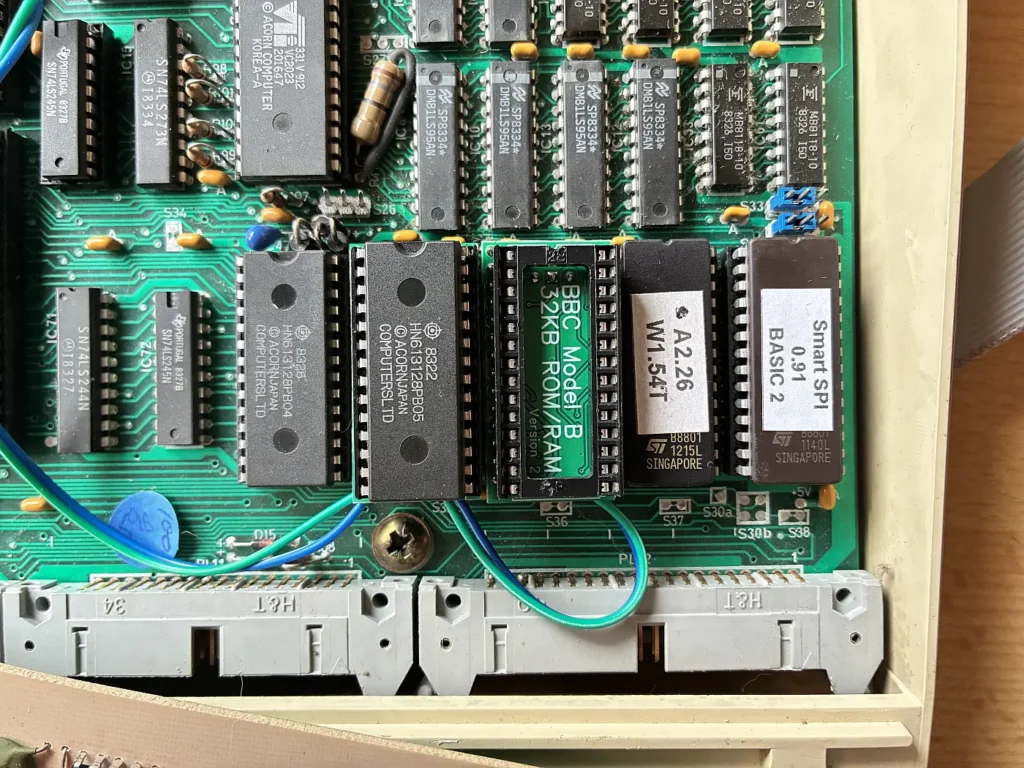
ROM-Layout: warum die Reihenfolge wichtig ist
Der BBC priorisiert ROMs nach Slotnummer – ROM 15 hat die höchste Priorität, dann 14, 13, 12 usw. Das ist wichtig, wenn mehrere Filing Systems im System stecken (DFS, SPI/MMC, …).
Nach einigem Ausprobieren läuft mein Setup jetzt stabil so:
- ROM 15: SPI 0.91
- ROM 14: DFS 2.26
- ROM 12: BASIC (Original-BASIC-ROM)
Warum BASIC wieder extra? Als ich SPI auf ROM 15 gelegt habe, wurde „BASIC nicht gefunden“ – vermutlich, weil mein Kombi-ROM (SPI + BASIC2) nicht so eingeblendet war, wie ich es erwartet hatte. Mit dem originalen BASIC-ROM in ROM 12 ist der Start zuverlässig, und ich kann trotzdem jederzeit zwischen den Filing Systems wechseln.
Umschalten zwischen Floppy und SD
Das ist in meinem Alltag das Wichtigste – und funktioniert jetzt sehr elegant:
*DISC→ zurück zu DFS 2.26 (Floppy)*CARD→ auf SPI/MMC (BeebMMC)
Das Umschalten ist schnell und macht das Setup extrem flexibel.
Arbeiten mit BEEB.MMB: die wichtigsten Befehle
Ich nutze BEEB.MMB, und *DCAT funktioniert bei mir – super, weil man damit schnell durch die Slots browsen kann.
Mein Standard-Workflow sieht so aus:
*CARD
(MMC-Filing System aktivieren)*DCAT
(zeigt die virtuellen Disks/Slots in derBEEB.MMB)*DIN <Nummer>
(legt Slot Nummer X als „aktuelle Disk“ ein)*CAT
(Directory der eingelegten Disk anzeigen)
Danach kann ich Programme starten wie gewohnt, z. B. mit *RUN oder per CHAIN.
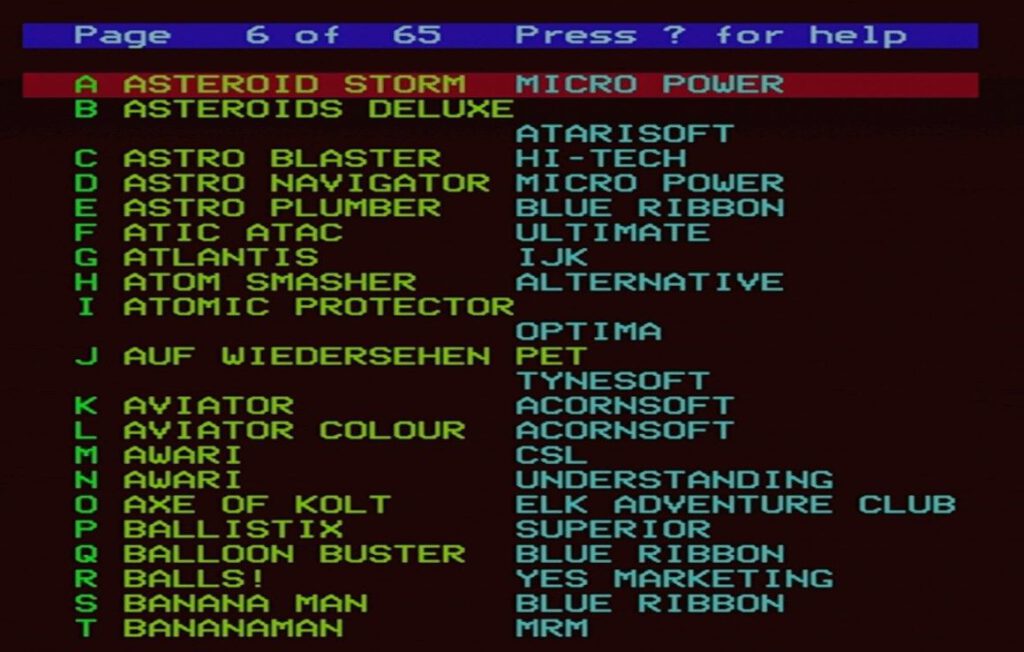
ROMs aus der MMB in Sideways-RAM laden (RLOAD)
Ein richtig schöner Bonus: Laut IFEL-Doku kann man ROM-Images direkt von der MMC laden und in Sideways RAM ablegen – praktisch wie „ROM testen ohne EPROM-Brenner“.
Das Tool dafür heißt RLOAD. Typischer Ablauf:
*CARD- Utility-Disk einlegen (in der Doku wird z. B. Disk 300 genannt)
- ROM ins Sideways-RAM laden, z. B.:
*RLOAD BUTIL B Q
Das Q steht für „Quick Load“ (schneller, nutzt aber RAM als Puffer). Anschließend empfiehlt sich ein Ctrl-Break, damit der BBC die neuen ROMs sauber einsammelt.
Wichtig: Manche ROMs brauchen Sideways-RAM ohne Write-Protect – das gilt insbesondere für Copier-ROMs, die den ROM-Adressraum als Arbeitsfläche nutzen.
Disketten in die MMB sichern: COP114 als Brücke Floppy ↔ MMC
Wenn man Floppy und BeebMMC parallel hat, ist das der eigentliche Jackpot: Disketten lassen sich bequem auf die SD sichern.
In der IFEL-Doku wird dafür COP114 (MMC-DFS Copier ROM) beschrieben. Damit kann man u. a.:
- Dateien von Floppy auf MMC kopieren (
DTOM) - komplette Disks „imaging“ (
IDTOM)
Für einen späteren Beitrag will ich das noch im Detail testen – aber als Ansatz ist das genau der “Missing Link”, den man für echte Archivarbeit braucht.
Typische Probleme und schnelle Checks
Aus dem IFEL-„Problems“-PDF sind ein paar Punkte besonders hilfreich, die ich mir für den Praxisbetrieb auf jeden Fall gemerkt habe:
- Wenn
*CARD/*MMC„Bad command“ liefern: ROM-Sitz/Orientierung prüfen (Kerbe!) - Bei
Card?-Fehlern: User-Port-Verkabelung/Kontakte prüfen, ggf. User-VIA neu stecken - Sehr spannend: Es gibt VIA-Chips, die im Shift-Register-Modus „falsch takten“ (9 statt 8 Pulse). Ein VIA-Tausch (User ↔ System) kann hier ein harter, aber effektiver Test sein.
Außerdem gibt es im PDF sogar eine ROM-Checksum-Prüfung (für SmartSPI 0.91 wird ein Sollwert genannt) – das ist typisch britisch: pragmatisch, technisch, hilfreich.
Disk-Images am PC zur BEEB.MMB hinzufügen
Wenn ich neue Disk-Images am PC habe (z. B. .ssd), ist der Standardweg:
BEEB.MMBvom SD auf den PC kopieren- mit einem Tool wie MMBExplorer die Images in freie Slots schreiben
BEEB.MMBwieder zurück auf die SD kopieren- am BBC:
*CARD→*DCAT→*DIN <Slot>
So lässt sich die Sammlung am PC bequem pflegen, ohne am BBC endlos kopieren zu müssen.
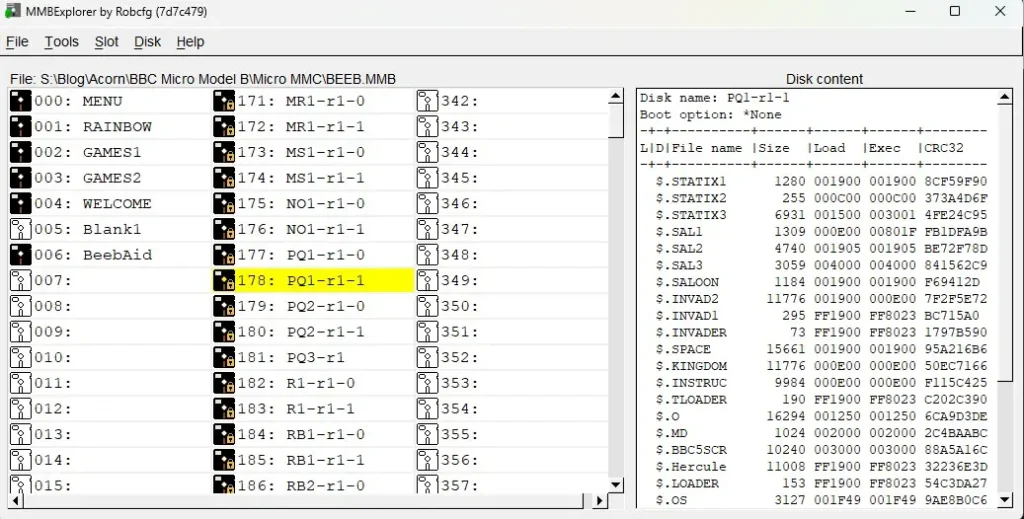
Conclusion
Mit dem IFEL BeebMMC V5 bekommt der BBC Micro eine moderne, praktische Massenspeicherlösung – und in Kombination mit einem WD1772/DFS-Setup kann man sogar richtig gut archivieren: Disketten rein, SD raus, fertig.
Mein aktuelles ROM-Layout (SPI 15 / DFS 14 / BASIC 12) ist stabil und alltagstauglich, und mit *DISC / *CARD ist das Umschalten zwischen beiden Welten ein echter Komfortgewinn.
Im nächsten Schritt will ich tiefer in die Tools (COP114, RLOAD, FFIND/SEDMMC) einsteigen – denn da steckt noch sehr viel Potenzial drin, wenn man größere Disk-Sammlungen verwalten oder retten will.
![Joystick-Adapter [Acorn BBC Micro]](https://www.jungsi.de/blog/wp-content/uploads/Acorn-BBC-to-Atari_C64-Joystick-Adapter.jpg)
![WD1770/1772 Interface [Acorn BBC Micro]](https://www.jungsi.de/blog/wp-content/uploads/Floppy-Controller.jpg)
![Acorn BBC Micro Modell B [Acorn]](https://www.jungsi.de/blog/wp-content/uploads/Acorn-BBC-Micro-Model-B.jpg)
Leave a Reply